Аудио в Moodle
Аудио — это очень мощный инструмент для использования в курсе Moodle. Преподаватели и студенты могут активно использовать аудио, записывая короткие сообщения прямо в текстовый редактор Atto. Преподаватели также могут отображать аудио, чтобы студенты могли, например, наверстать упущенное на лекциях, учиться по подкастам или улучшать свои языковые навыки, слушая носителей языка.
Для наилучшего использования аудио в Moodle необходимо включить фильтр мультимедийных плагинов Мультимедийные плагины. Советы по созданию собственных аудиофайлов см. на странице Расширенное аудио.
Запись коротких аудиосообщений

Текстовый редактор Moodle Текстовый редактор позволяет преподавателям и студентам записывать короткие аудиосообщения, нажимая на соответствующий значок. (Если вы не видите эту настройку в редакторе, попросите администратора проверить настройки Запись RTC.)
Примеры использования:
- Вводные сообщения в обсуждениях форума;
- Устные задания вместо напечатанных;
- Вопросы в викторине, где преподаватель озвучивает вопрос.
Типы аудиофайлов
Встроенный в Moodle Плеер VideoJS поддерживает следующие аудиоформаты: mp3, .aac, .flac, .m4a, .oga, .ogg, .wav.
Способы отображения аудио
Ссылка на аудиофайл на другом сайте
- Если ваш аудиофайл размещён на другом сайте, вы можете просто создать ссылку на соответствующую страницу, выбрав URL в разделе «Добавить элемент или ресурс» и вставив предоставленную сайтом ссылку.
- Обратите внимание, что в учреждениях, где могут быть запрещены определённые сайты для обмена файлами, ваши студенты могут не иметь доступа к вашему аудиофайлу через Moodle.
Загрузка аудио
- Если ваш браузер позволяет перетаскивать ресурсы, вы можете включить режим редактирования и перетащить аудиофайл прямо на страницу курса.
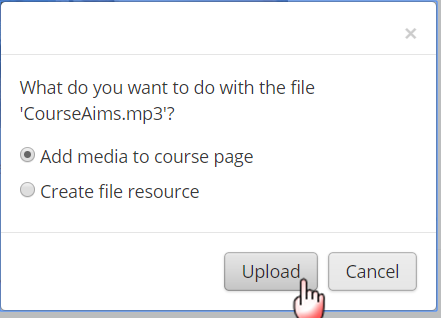
- Затем появится окно, в котором вы сможете выбрать, хотите ли вы, чтобы аудио было встроено в метку или добавлено как кликабельный файловый ресурс:
- Также вы можете загрузить аудиофайл, включив режим редактирования и выбрав Добавить элемент или ресурс>Файл.
Встраивание аудиофайла в собственный плеер
- Moodle включает встроенный аудиоплеер. Если соответствующий фильтр мультимедийных плагинов Мультимедийные плагины включён администратором и в курсе, аудиофайлы, встроенные в текстовый редактор, будут воспроизводиться встроенно.
- В любом месте, где доступен текстовый редактор Moodle, можно встроить аудиофайл, например, в метку или страницу, краткое описание темы курса, описание викторины или урок. В следующем разделе объясняется, как это сделать:
Использование значка мультимедиа Moodle
- Включив режим редактирования, щёлкните в HTML-редакторе там, где вы хотите встроить свой аудиофайл. (Он должен быть в формате mp3.)
- Нажмите на значок мультимедиа Moodle, как показано на следующем снимке экрана:

- Если ваш аудиофайл находится в Интернете, вставьте его URL в поле URL источника на вкладке «Ссылка».
- Если вы хотите загрузить аудиофайл, перейдите на вкладку «Аудио».
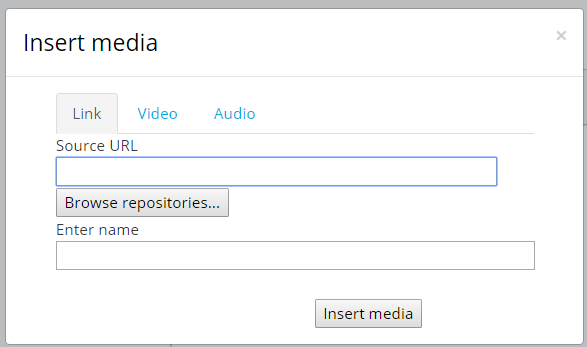
- Нажмите кнопку «Обзор хранилищ», чтобы найти и загрузить ваш аудиофайл из хранилища, где он хранится. (То, что вы увидите, зависит от того, что включил администратор.) Если у вас есть файл в нескольких форматах, вы можете загрузить альтернативное видео, нажав «Добавить альтернативный источник». Это поможет воспроизвести ваш аудиофайл в большем количестве браузеров и устройств.
- Расширенные настройки позволяют вам решить, как будет воспроизводиться файл.
- Субтитры и подписи позволяют добавлять файлы субтитров (VTT) на разных языках и/или файлы с подписями, описаниями, главами и метаданными. Субтитры, подписи, главы и описания могут быть добавлены к видео и аудиофайлам с использованием формата файла WebVTT. Эти файлы можно создать с помощью программы для создания субтитров или обычного текстового редактора. Подробнее о формате WebVTT можно узнать здесь (https://w3c.github.io/webvtt/).
- Нажмите кнопку «Вставить медиа», когда будете готовы.
- Ваш аудиофайл появится, но ещё не будет воспроизводиться:
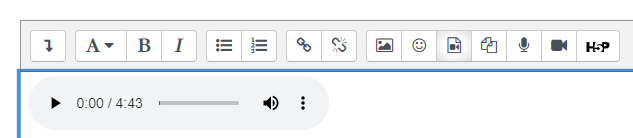
- После сохранения ваш файл будет отображаться в собственном плеере:

Скорость воспроизведения аудио можно изменить.
Использование гиперссылки
(Примечание: этот метод не имеет преимуществ перед использованием значка мультимедиа, но был популярен в более старых версиях Moodle.)
- Включив режим редактирования, щёлкните в HTML-редакторе там, где вы хотите встроить свой файл mp3.
- Введите несколько пробелов и выделите их.
- Нажмите на значок гиперссылки, как показано на следующем снимке экрана. (Значок будет доступен для нажатия, только если вы выделили текст или пробелы.)
- Нажмите «Обзор хранилищ».
- Это приведёт вас к окну выбора файла. Следуйте инструкциям по загрузке/выбору вашего аудиофайла, как при использовании значка мультимедиа Moodle.
- Когда файл выбран, он появится в поле URL ссылки, как показано ниже. Нажмите «Создать ссылку».
- Не паникуйте! Сейчас в HTML-редакторе появится только синяя линия.
- Когда вы нажмёте «Сохранить изменения», чтобы вернуться на главную страницу курса, ваш файл mp3 будет отображаться.
Использование кода встраивания для отображения онлайн-аудио
- Некоторые сайты предоставляют код встраивания/виджеты, которые позволят вам воспроизводить их mp3-файлы на вашем Moodle. Сначала перейдите на выбранный сайт и скопируйте код нужного вам файла mp3.
- Включив режим редактирования, щёлкните в HTML-редакторе там, где вы хотите встроить файл.
- Нажмите на значок HTML-кода, как показано на следующем снимке экрана:

- Вставьте свой код встраивания в окно.
- Прокрутите вниз и нажмите «Обновить».
- Файл mp3 будет предварительно просмотрены в HTML-редакторе. Нажмите «Сохранить изменения», чтобы он отобразился на странице.